进入到网站群平台后,站点可能处于两种状态:空站、非空站;可根据您站点的状态,按下述步骤使用系统提供模板包建站。
1.若您的站点是空站,可以直接使用系统提供模板包建站;
2.若您的站点是非空站,需要备份站点,清空站点,再使用系统提供模板包建站。若对模板包不满意,可以清空站点重新选择模板包修改使用,或将原站点备份包恢复。
下面,将以非空站点为例,详细介绍使用系统提供模板包建站过程;若您的站点为空,可直接浏览“三、使用系统提供模板包建站”。
一、 备份站点
不仅在使用模板包建站时需要备份站点,在建站和日后运行过程中,都要进行定期备份,才能够在网站出现问题的时候,依靠备份包,恢复到以前的版本,让我们网站正常的运行。
备份站点步骤如下:
1. 登录进入网站群平台后,选择要备份的网站,如图1.1所示步骤j;
2. 在页面顶部菜单点击“备份恢复”,如图1.1所示步骤2;
3. 进入备份恢复页面后,点击左侧树形菜单中的“导入导出网站包”,如图1.1所示步骤3;
4. 点击“导出网站包”,如图1.1所示步骤4;
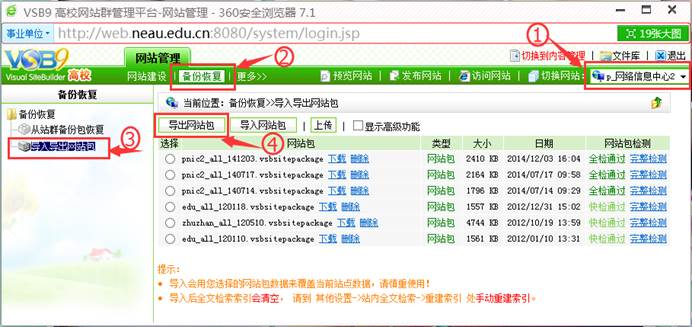
图1.1
5. 弹出提示窗口,点击“确认”,如图1.2所示步骤5;
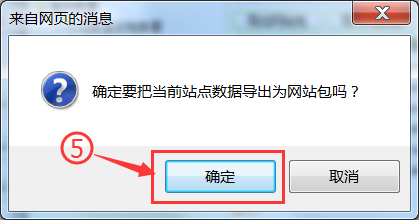
图1.2
6. 导出完成界面如图1.3,点击“返回”;
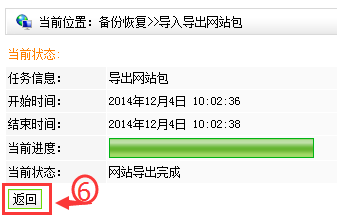
图1.3
7. 在如图1.4所示界面中,点击“下载”,可以将网站中已有的网站备份包下载到本地保存;

图1.4
二、 清空站点
(注意:清空站点会使您站点现有数据全部丢失,若当前站点数据不确定是否需要保留,建议清空前先做好站点备份!)
1. 进入如图2.1所示备份还原界面,选中“显示高级功能”,点击“清空站点”;

图2.1
2. 弹出如图2.2所示对话框,点击“确定”;
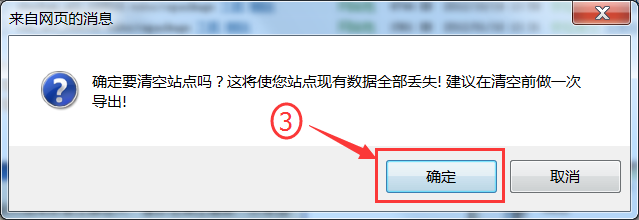
图2.2
3. 如图2.3所示,弹出再次确认对话框,点击“确定”,即可清空站点。
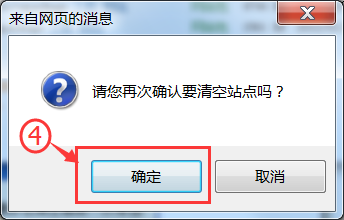
图2.3
4. 清空站点完成,界面状态如图2.4所示,网站恢复为空站。
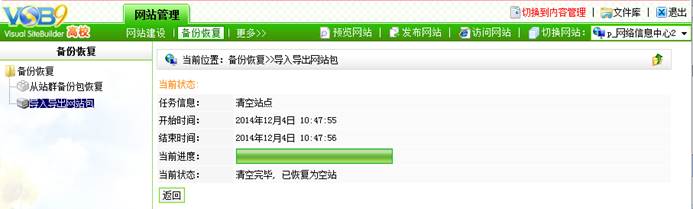 图2.4
图2.4
三、 使用系统提供模板包建站
1. 若站点为空,在登录进入到网站群平台后,会弹出如图3.1所示提示框,询问您“是否使用已有模板来帮助您建站”,点击“确定”。
若清空站点后,直接点击“网站建设”,同样会弹出如图3.1所示提示框,点击“确定”。
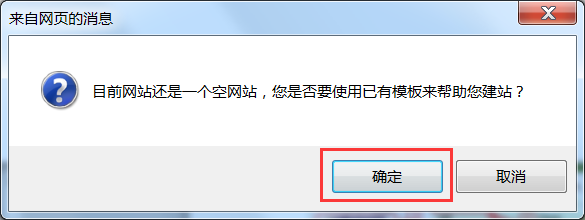
图3.1
2. 进入如图3.2所示“选择网站包”对话框,系统提供了大量的模板包供用户使用,用户可以通过点击“预览”查看模板包样式,选定某一模板包后,点击“采用该套模板”使用该模板包。
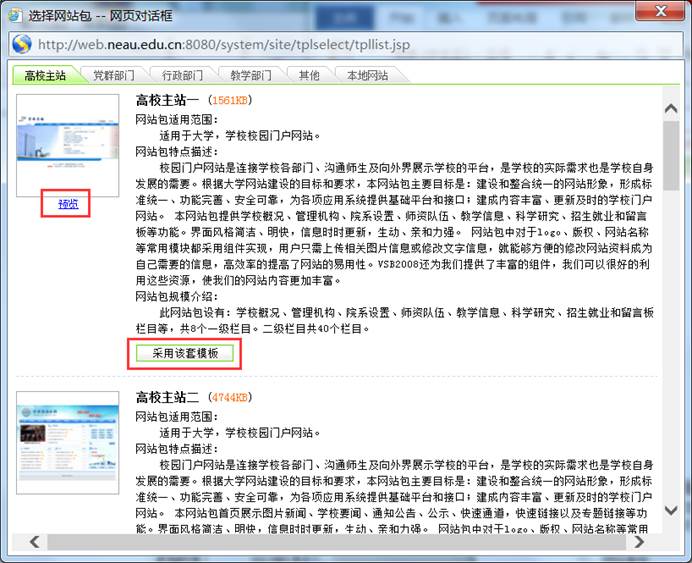
图3.2
3. 弹出如图3.3所示对话框,点击“确定”,模板包开始导入。
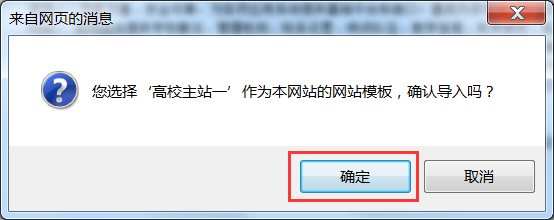
图3.3
4. 导入成功后,弹出如图3.4所示对话框,点击“确定”。
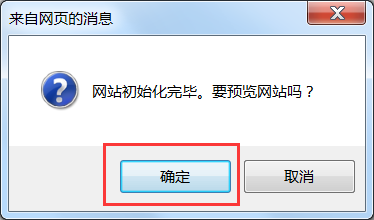
图3.4
四、 站点恢复
(注意:站点恢复会将站点现有数据替换为备份包内容,使您站点现有数据全部丢失,若当前站点数据不确定是否需要保留,建议恢复前先做好站点备份!)
1. 如果此时站点里没有备份包,通过“上传”可将本地备份包上传到站点,如图4.1所示。

图4.1
2. 点“上传”,弹出如图4.2对话框,点击“浏览”从本地找到想要恢复的网站备份包。(注意:备份包名字及路径应为英文)
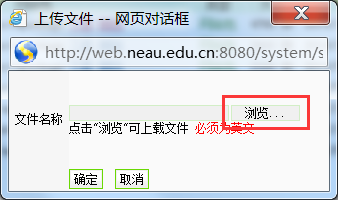
图4.2
3. 选择文件后,点“确定”上传备份包,如图4.3所示。
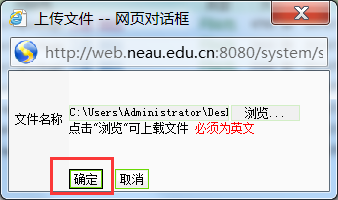
图4.3
4. 上传成功后列表中有如图4.4所示备份包信息,选中备份包,点击“导入网站包”。

图4.4
5. 弹出如图4.5所示确认导入对话框,点击“确定”
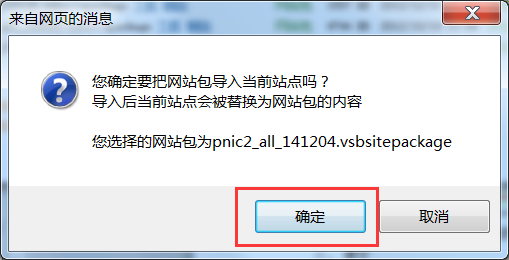
图4.5
6. 弹出再次确认导入提示框,如图4.6所示,点击“确定”,导入开始(此过程可能持续几分钟,请耐心等待)。
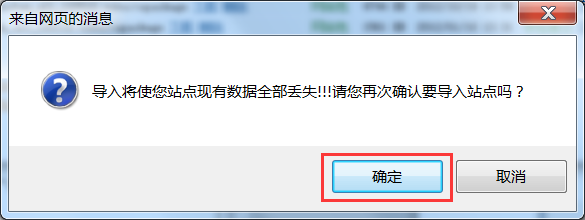
图4.6
7. 界面显示如图4.7所示状态时,表示站点备份包导入完成。
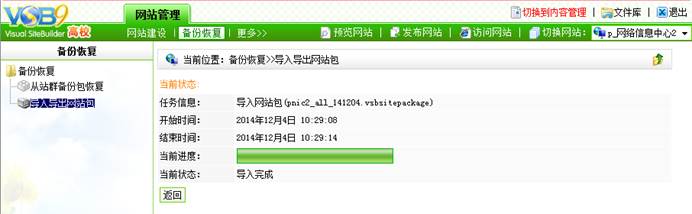
图4.7